


Microsoft Authenticator
4,49.10K Beoordelingen
App-specificaties
- Versie
- 6.2609.6214
- Bijgewerkt op
- Licentie
- Free
- Downloads
- 100.000.000+
- Ontwikkelaar
- Microsoft Corporation
- Categorieën
- Zakelijk
- Platform
- Android, iOS
Screenshots
 Analyse door AppCompare
Een verificatie-app merk je meestal pas echt op wanneer je snel ergens moet inloggen. Dan wil je niet hoeven zoeken naar een code, twijfelen of je de juiste app hebt geopend of ontdekken dat je geen toegang meer hebt tot je account. Microsoft Authenticator is vooral interessant als je geregeld Microsoft-diensten gebruikt of liever een aanmeldverzoek bevestigt dan een wachtwoord intypt. Ik vind hem praktisch, maar hij is niet automatisch de beste keuze voor iedereen: hoe prettig hij werkt, hangt sterk af van je accounts en van wat je al gebruikt.
Wat ik zou meewegen voordat ik kies
Ik zou mijn keuze beginnen bij de accounts die ik dagelijks nodig heb en de manier waarop ik daar het liefst op inlog. Ook kijk ik of ik meldingen op mijn telefoon betrouwbaar opmerk en of ik een werkbare route heb wanneer dat toestel niet beschikbaar is. Met die praktische punten helder wordt het makkelijker te zien waar de app echt voordeel biedt.
Past het bij de accounts die je gebruikt?
Microsoft Authenticator is een zakelijke app van Microsoft Corporation, maar je hoeft geen IT-professional te zijn om er iets aan te hebben. De app is bedoeld om aanmelden en accountbeveiliging eenvoudiger te maken. In de praktijk is vooral van belang of je Microsoft-account of je werk- of schoolaccount ermee kan aanmelden, en of de dienst waarbij je inlogt deze manier van controleren ondersteunt.
Ik zou eerst nagaan welke accounts je daadwerkelijk wilt beveiligen. Gebruik je vooral Microsoft-diensten, dan ligt deze keuze voor de hand. Heb je al een andere verificatie-app ingesteld voor je belangrijkste accounts, dan is overstappen niet per se een verbetering. Een tweede app kan handig zijn wanneer je accounts verdeeld zijn over verschillende diensten, maar kan ook extra verwarring opleveren als je niet meer weet waar een code of verzoek binnenkomt.
Bevestigen of een code invoeren?
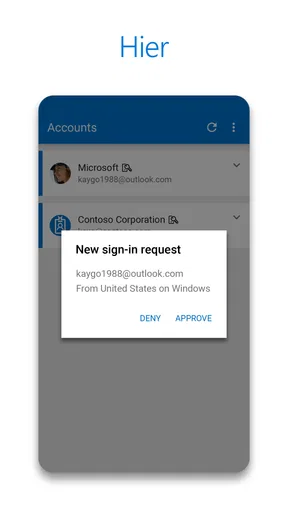
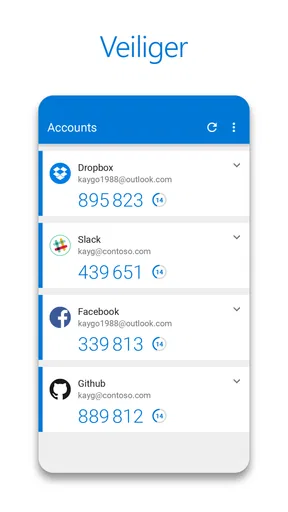
Bij tweestapsverificatie kan de extra controle bestaan uit een melding die je goedkeurt of uit een tijdelijke code die je zelf invoert. Welke stap je ziet, hangt af van het account en de aanmeldmethode. Dat onderscheid is nuttig bij je keuze: een goedkeuringsverzoek voelt vaak vlot wanneer je telefoon al in je hand ligt, terwijl een code praktischer kan zijn als je zelf het inlogscherm bedient en meldingen liever negeert.
Ik behandel zo’n verzoek niet als een routineknop. Kijk eerst of je zelf net geprobeerd hebt in te loggen en controleer de context die je op het scherm krijgt. Een onverwachte melding blind goedkeuren haalt juist een deel van de waarde van de extra controle weg. De app maakt aanmelden gemakkelijker, maar veilig gebruik blijft afhangen van jouw aandacht.
Hoeveel wil je op één plek regelen?
De app is gratis en heeft PEGI 3 als leeftijdsclassificatie. Dat maakt hem toegankelijk voor een brede groep gebruikers, maar zegt op zichzelf niets over de vraag of hij bij jouw dagelijkse werkwijze past. Wie alleen af en toe een extra code nodig heeft, kan genoeg hebben aan een eenvoudige verificatie-app. Wie vaak bij Microsoft inlogt, heeft meer aan een oplossing die aansluit op die accounts en aanmeldstappen.
Lezenswaardig voordat je kiest

Waar Microsoft Authenticator voor mij wint
Voor mij springt de app eruit wanneer een Microsoft-aanmelding op een tweede apparaat kan worden bevestigd zonder dat ik een code hoef over te typen. Dat is vooral handig als ik vaak tussen laptop en telefoon wissel, maar het vraagt ook om een bewuste routine: ik keur alleen verzoeken goed die passen bij een login die ik zelf net gestart ben.
Minder omslachtig inloggen bij Microsoft
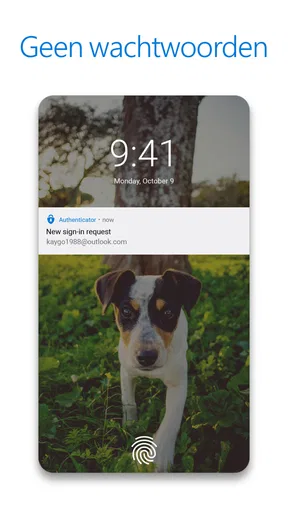
Het sterkste argument voor Microsoft Authenticator is de aansluiting op Microsoft-accounts. In plaats van telkens een wachtwoord in te voeren, kun je bij geschikte aanmeldingen een verzoek op je telefoon controleren. Dat is vooral prettig bij terugkerende logins: je hoeft minder handelingen te onthouden en de extra controle zit op een apparaat dat je waarschijnlijk toch bij je hebt.
Een herkenbaar voorbeeld: je opent thuis je werkaccount op een laptop nadat je browser je heeft uitgelogd. Je voert je accountgegevens in en krijgt daarna een verzoek op je telefoon. Als jij die aanmelding net bent begonnen, kun je de controle afronden zonder apart een code over te typen. Als je niet zelf probeert in te loggen, laat je het verzoek ongemoeid en ga je eerst na wat er aan de hand is. Die eenvoudige gewoonte maakt de app nuttiger dan alleen maar op goedkeuren drukken.
Een bruikbare middenweg tussen wachtwoord en extra beveiliging
Veel mensen vinden extra accountbeveiliging belangrijk, maar stellen de installatie uit omdat ze denken dat elke login er veel trager van wordt. Mijn ervaring met dit soort aanmeldstromen is dat de telefoonbevestiging een redelijke middenweg kan zijn: je krijgt een extra controle zonder bij elke stap handmatig een code over te nemen. Dat verschil telt vooral wanneer je gedurende de dag meerdere keren bij hetzelfde soort account moet zijn.
Toch is gemak geen reden om je wachtwoordbeheer te verwaarlozen. Een verificatie-app vervangt niet automatisch alle accountbeveiliging en maakt een zwak of hergebruikt wachtwoord niet ineens verstandig. Ik zie hem als een extra laag en als een manier om bepaalde aanmeldingen soepeler te maken, niet als een complete oplossing voor elk digitaal veiligheidsprobleem.
Een ruime, vertrouwde keuze
De app heeft een gemiddelde beoordeling van 4,4 uit ongeveer 2,8 miljoen beoordelingen en is meer dan 100 miljoen keer geïnstalleerd. Die cijfers wijzen erop dat hij voor veel mensen een herkenbare optie is, maar ze bewijzen niet dat elke gebruiker dezelfde ervaring krijgt. Een organisatie kan bijvoorbeeld een specifieke aanmeldmethode gebruiken, terwijl iemand met alleen privéaccounts de app veel minder vaak nodig heeft.
Microsoft Authenticator verscheen op 13 januari 2015 en de huidige versie is 6.2609.6214. Hij vereist Android 8.0 of hoger. Voor wie een oudere Android-telefoon heeft, is die systeemvereiste dus een concreet punt om vóór installatie te controleren. Op iOS moet je eveneens nagaan of jouw apparaat en accountconfiguratie geschikt zijn; ik zou niet aannemen dat elke functie of aanmeldstap zich op elk platform precies hetzelfde gedraagt.
Een praktische tip voor minder accountverwarring
Voordat je een account toevoegt, noteer voor jezelf welke dienst je aan het instellen bent en op welk apparaat je de aanmelding uitvoert. Dat klinkt klein, maar helpt wanneer je meerdere accounts hebt, bijvoorbeeld een privéaccount naast een werkaccount. Bij een onverwacht verzoek kun je dan sneller beoordelen of het past bij wat je zelf aan het doen bent, in plaats van een melding op basis van alleen een herkenbare naam goed te keuren.
Ik zou de installatie ook niet plannen op het moment dat je dringend toegang nodig hebt. Stel de verificatie in terwijl je nog toegang hebt tot het account en rustig kunt controleren of aanmelden werkt. Dat is een eenvoudige voorzorg: juist bij een beveiligingsstap wil je niet voor het eerst uitzoeken hoe alles werkt wanneer je haast hebt.
Wanneer een alternatief beter kan passen
Daarna vergelijk ik de werkwijze met wat ik al gebruik, in plaats van alleen naar de naam of populariteit van een app te kijken. Een algemene verificatie-app kan beter passen als mijn accounts verspreid zijn over veel diensten, terwijl een wachtwoordbeheerder geschikter is wanneer mijn grootste probleem het onthouden en veilig bewaren van wachtwoorden is.
Een algemene verificatie-app voor een gemengde verzameling diensten
Als je accounts bij veel verschillende aanbieders hebt, kan een algemene verificatie-app logischer zijn dan een keuze die je vooral met Microsoft associeert. De doorslag is niet de naam van de app, maar welke verificatiemethode jouw afzonderlijke diensten accepteren en hoe overzichtelijk jij die accounts wilt beheren. Ik zou eerst de instellingen van je belangrijkste accounts nalopen voordat ik alles naar een nieuwe app verplaats.
Een aparte wachtwoordbeheerder is weer een andere categorie. Die is bedoeld om wachtwoorden bij te houden, terwijl Authenticator zich richt op verificatie en aanmeldbevestiging. Ze vervangen elkaar dus niet vanzelf. Als je grootste probleem is dat je wachtwoorden vergeet of hergebruikt, lost alleen een verificatie-app dat niet op. Als je wachtwoorden al goed beheert en juist een extra aanmeldcontrole zoekt, is Authenticator relevanter.
Wanneer meldingen niet je favoriete werkwijze zijn
Niet iedereen wil een loginverzoek via een pushmelding afronden. Misschien gebruik je je telefoon liever niet tijdens werk, zet je meldingen vaak uit of vind je het prettiger om zelf een code over te typen. In dat geval kan een andere verificatiemethode die een dienst ondersteunt beter aansluiten. De keuze moet niet alleen veilig lijken, maar ook iets zijn wat je consequent kunt gebruiken.
Er is ook een praktisch nadeel aan het vertrouwen op één telefoon: als dat toestel niet bij de hand is, is de snelle bevestiging dat evenmin. Daarom zou ik vóór een overstap controleren welke herstel- en alternatieve aanmeldmogelijkheden jouw account biedt. Dat is geen reden om de app te vermijden, maar wel een goede reden om niet pas bij een verloren of onbereikbaar toestel over herstel na te denken.
Niet automatisch nodig voor een incidentele gebruiker
Gebruik je Microsoft-diensten maar zelden en vraagt je account niet om deze app, dan levert installeren mogelijk weinig dagelijkse winst op. Een app extra op je telefoon is alleen handig als je weet waarvoor je hem gebruikt. Ik zou hem niet toevoegen enkel omdat veel mensen dat doen; begin bij de accounts die je echt belangrijk vindt en bij de beveiligingsopties die daar beschikbaar zijn.
Overstappen zonder jezelf buiten te sluiten
Als ik besluit te wisselen, behandel ik het als een kleine accountmigratie, niet als een snelle app-installatie. Ik houd de bestaande methode beschikbaar tot ik een nieuwe aanmelding zelf heb getest en weet waar ik terechtkan als mijn telefoon ontbreekt; zo voorkom ik dat gemak bij de inrichting later een blokkade wordt.
Verander één account tegelijk
Als je al een andere verificatie-app gebruikt, zou ik niet alles in één keer verplaatsen. Stel eerst één account in, test een nieuwe aanmelding en controleer daarna of je nog weet hoe je toegang krijgt wanneer je telefoon niet beschikbaar is. Pas wanneer dat goed werkt, kun je besluiten of de nieuwe werkwijze voor meer accounts zinvol is.
Dit is extra belangrijk bij accounts die je nodig hebt voor werk, school of andere dagelijkse taken. Een verificatie-app kan de normale login vereenvoudigen, maar een overstap is alleen geslaagd als je ook begrijpt wat je moet doen wanneer een verzoek niet aankomt. Houd tijdens de inrichting de bestaande toegangsmogelijkheid beschikbaar totdat je de nieuwe methode zelf hebt getest.
Laat oude gewoonten niet voor onduidelijkheid zorgen
Wanneer je meerdere apps voor verificatie laat staan, spreek dan met jezelf af welke je voor welk account gebruikt. Anders zoek je op het verkeerde moment in de verkeerde app. Een korte notitie in je eigen beveiligde administratie kan daarbij helpen; bewaar geen gevoelige codes op een plek die voor anderen gemakkelijk toegankelijk is. Het doel is een werkbare routine, niet simpelweg zoveel mogelijk beveiligingsapps installeren.
Check de systeemvereiste en je dagelijkse routine
Op Android is versie 8.0 de minimale vereiste. Controleer dus eerst de Android-versie van een ouder toestel. Denk ook na over je gewone situatie: log je meestal vanaf een computer in terwijl je telefoon naast je ligt, of wil je juist zo min mogelijk afhankelijk zijn van een tweede apparaat? Dat antwoord helpt bepalen of goedkeuren op je telefoon een verlichting of juist een extra onderbreking wordt.
Mijn aanbeveling
Mijn aanbeveling hangt uiteindelijk af van de combinatie van accounts, apparaten en gewoonten. Ik zou Microsoft Authenticator proberen als Microsoft een vast onderdeel van mijn dag is en bevestigen op mijn telefoon prettig voelt, maar ik zou bij een tevreden bestaande routine niet overstappen zonder duidelijke winst. De beste keuze is de methode die ik zorgvuldig kan gebruiken én herstellen.
Een goede keuze als Microsoft centraal staat
Ik raad Microsoft Authenticator vooral aan aan mensen die geregeld bij Microsoft-accounts inloggen en een extra controle willen die in hun bestaande routine past. De gratis app kan het aanmelden prettiger maken doordat je bij ondersteunde stappen een verzoek op je telefoon afhandelt in plaats van steeds een code in te voeren. Voor wie al een andere oplossing gebruikt en daar tevreden mee is, is overstappen minder vanzelfsprekend.
Mijn belangrijkste advies is om eerst één account zorgvuldig in te stellen, zelf een aanmelding te testen en vooraf te bedenken wat je doet als je telefoon niet beschikbaar is. Keur alleen verzoeken goed die aansluiten op een login die jij net hebt gestart. Zo haal je meer uit de eenvoud zonder de controle uit handen te geven.
De juiste keuze is de methode die je volhoudt
Als je vooral wachtwoorden wilt beheren, kies dan een oplossing die daarvoor bedoeld is. Als je veel verschillende diensten gebruikt, vergelijk dan hun ondersteunde verificatiemethoden voordat je één app als centrale plek kiest. En als je Microsoft-account een belangrijk onderdeel van je werk of dagelijks gebruik is, is Authenticator een logische kandidaat om te proberen.
Mijn eindoordeel is positief, met een duidelijke voorwaarde: de app is het meest overtuigend wanneer je accounts en gewoonten bij de aanpak passen. Hij maakt bepaalde aanmeldingen eenvoudiger, maar vraagt wel dat je meldingen bewust controleert en nadenkt over toegang wanneer je telefoon ontbreekt. Voor de juiste gebruiker is dat een nuttige ruil; voor iemand die nauwelijks Microsoft gebruikt of liever een andere verificatieroutine volgt, hoeft hij niet de eerste keuze te zijn.
Voordelen
- Ondersteunt aanmelden zonder wachtwoord bij compatibele Microsoft-accounts.
- Kan verificatiecodes genereren
- ook zonder internetverbinding.
- Biedt cloudback-up om accounts op een nieuw toestel terug te zetten.
- Werkt met veel diensten die TOTP-verificatiecodes ondersteunen.
- Keurt aanmeldingen goed via meldingen
- zonder steeds een code in te voeren.
Nadelen
- Voor sommige functies is een Microsoft-account vereist.
- Cloudback-up verschilt per platform en kan herstel lastiger maken tussen iOS en Android.
- Een verloren of defect toestel kan toegang tot accounts bemoeilijken als herstel niet is ingesteld.
- Pushmeldingen zijn afhankelijk van internet en kunnen soms vertraagd binnenkomen.
- De app beheert wachtwoorden niet als volwaardige wachtwoordmanager.
Veelgestelde vragen over Microsoft Authenticator
Wat doet Microsoft Authenticator en waarvoor gebruik je de app?
Microsoft Authenticator helpt je accounts veiliger te beschermen wanneer je inlogt. De app kan een tijdelijke verificatiecode tonen of een aanmeldverzoek sturen dat je op je telefoon goedkeurt. Je kunt hem gebruiken voor Microsoft-accounts en, afhankelijk van de beveiligingsinstellingen van een dienst, ook voor andere accounts die verificatie via een authenticator-app ondersteunen. De app vervangt je wachtwoord niet altijd: sommige aanmeldmethoden gebruiken wachtwoordloze toegang.
Hoe stel ik Microsoft Authenticator in voor mijn account?
Installeer de app en volg de instructies van de organisatie of dienst waarvoor je tweestapsverificatie wilt inschakelen. Meestal open je de beveiligingsinstellingen van je account, kies je voor een authenticator-app en scan je vervolgens een QR-code met Microsoft Authenticator. Controleer daarna de configuratie door de gevraagde code in te voeren of een testverzoek goed te keuren. Bewaar eventuele herstelcodes veilig, zodat je toegang kunt herstellen als je telefoon niet beschikbaar is.
Kan ik Microsoft Authenticator gebruiken met accounts buiten Microsoft?
Ja, de app kan ook verificatiecodes genereren voor veel accounts van andere diensten, zolang die tweestapsverificatie met een authenticator-app ondersteunen. Je voegt zo’n account doorgaans toe door de QR-code uit de beveiligingsinstellingen van die dienst te scannen. Niet iedere website biedt dezelfde mogelijkheden, dus controleer de eigen instructies van het account. Goedkeuren van aanmeldingen zonder wachtwoord of via meldingen kan bovendien alleen werken bij ondersteunde Microsoft-accounts en configuraties.
Wat gebeurt er als ik mijn telefoon verlies of een nieuwe telefoon krijg?
Zonder voorbereiding kan het vervangen of verliezen van je telefoon het lastiger maken om toegang te krijgen tot accounts die Authenticator gebruiken. Maak, waar beschikbaar, vooraf een back-up in de app en controleer of je weet hoe je die op een nieuw toestel kunt herstellen. Back-upmogelijkheden en herstel kunnen verschillen per platform en accounttype. Bewaar ook herstelcodes en zorg voor een alternatieve verificatiemethode. Bij een werk- of schoolaccount kan je IT-beheerder je helpen de registratie opnieuw in te stellen.
Is Microsoft Authenticator veilig en moet ik ergens op letten?
Microsoft Authenticator voegt een extra beveiligingslaag toe, maar maakt een account niet automatisch volledig veilig. Keur alleen aanmeldverzoeken goed die je zelf hebt gestart en controleer eventuele informatie over de locatie of app voordat je bevestigt. Deel verificatiecodes nooit met anderen, ook niet met iemand die beweert van een helpdesk te zijn. Beveilig je telefoon met een toegangscode of biometrie en houd het besturingssysteem en de app bijgewerkt. Beschikbare functies kunnen per apparaat en account verschillen.


